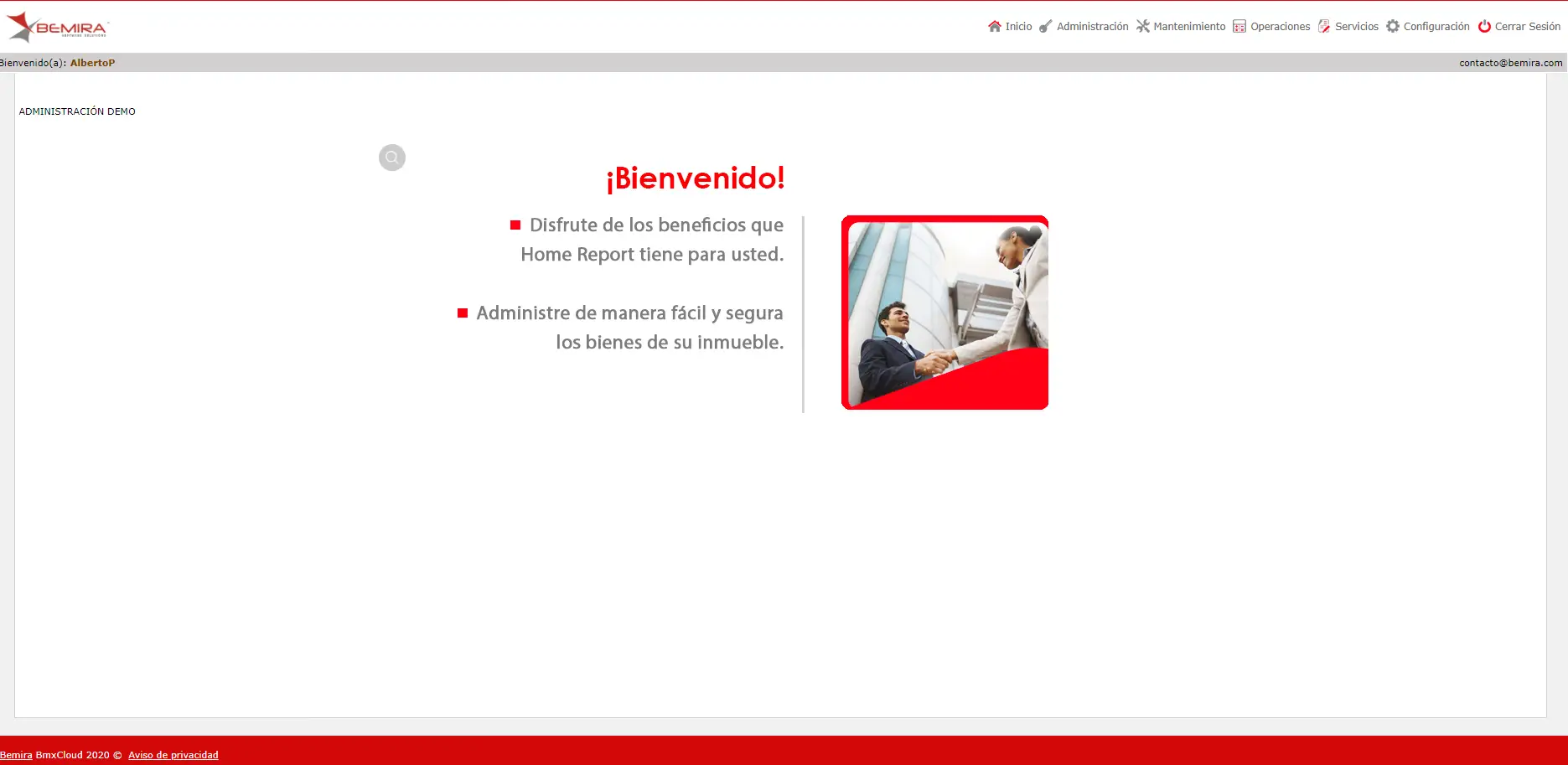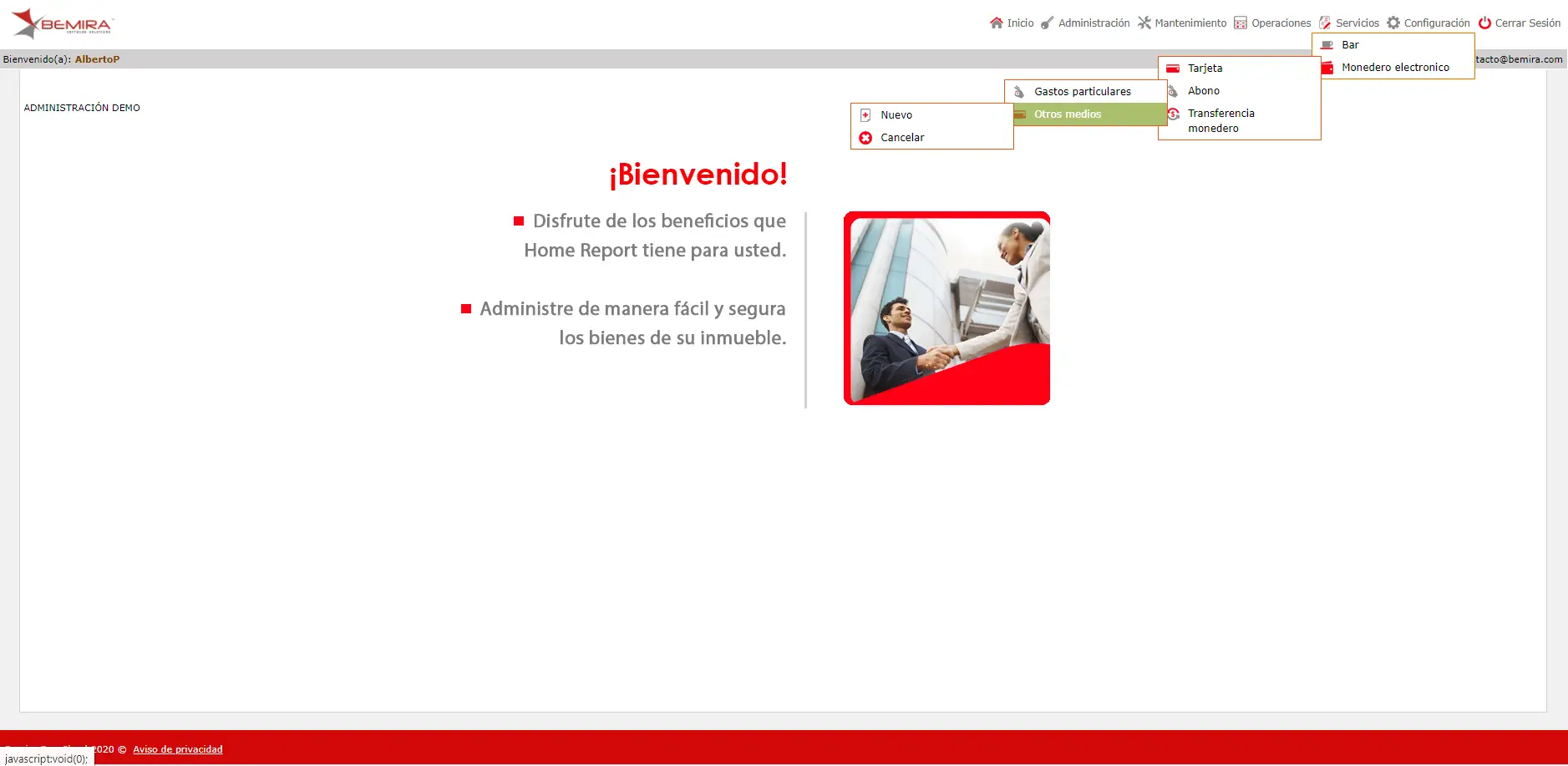
Servicios Monedero Abonos Otros Medios
Esta sección refiere a los abonos hechos en relación a un departamento hecho mediante cheque, tarjeta de débito, tarjeta de crédito, depósito, y transferencia.
Al posicionarse con el cursor en menú “Servicios”, submenú “Monedero electrónico”, “Abono” y “Otros medios”, aparecerán las opciones de “Nuevo”  y “Cancelar”
  .
.
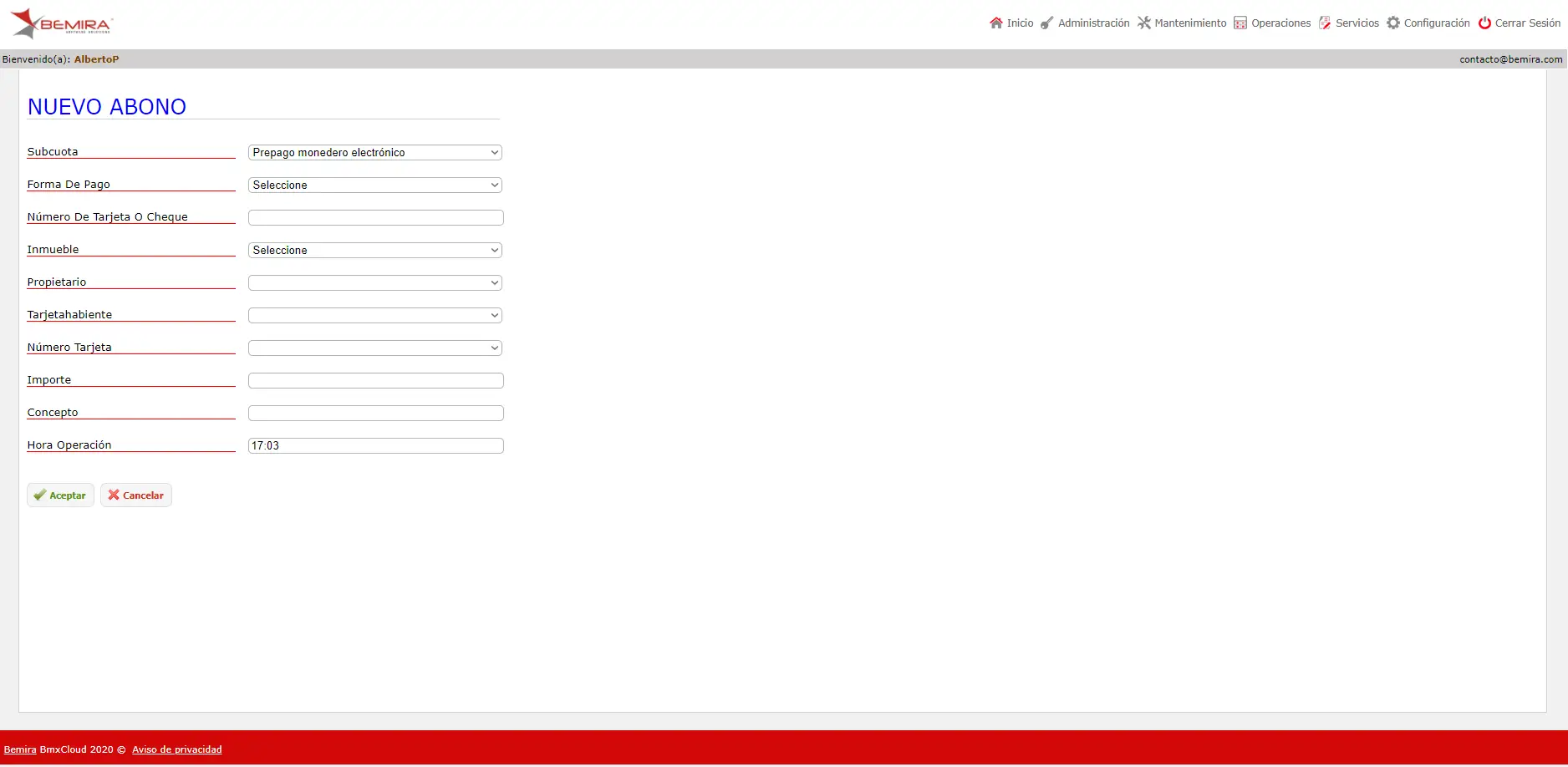
Al presionar el botón “Nuevo” , nos llevará a otra página donde nos permitirá dar de alta un nuevo abono.
Después deberá ingresar los datos de, “Subcuota”, “Forma De Pago”, “Número de Tarjeta o cheque” (este campo cambiará dependiendo de la forma de pago que se elija), “Inmueble”, “Propietario”, “Tarjetahabiente”, “Número Tarjeta”, “Importe”, y “Concepto”.
Cuando se hayan insertado los datos se deberá presionar el botón “Aceptar”  .
.
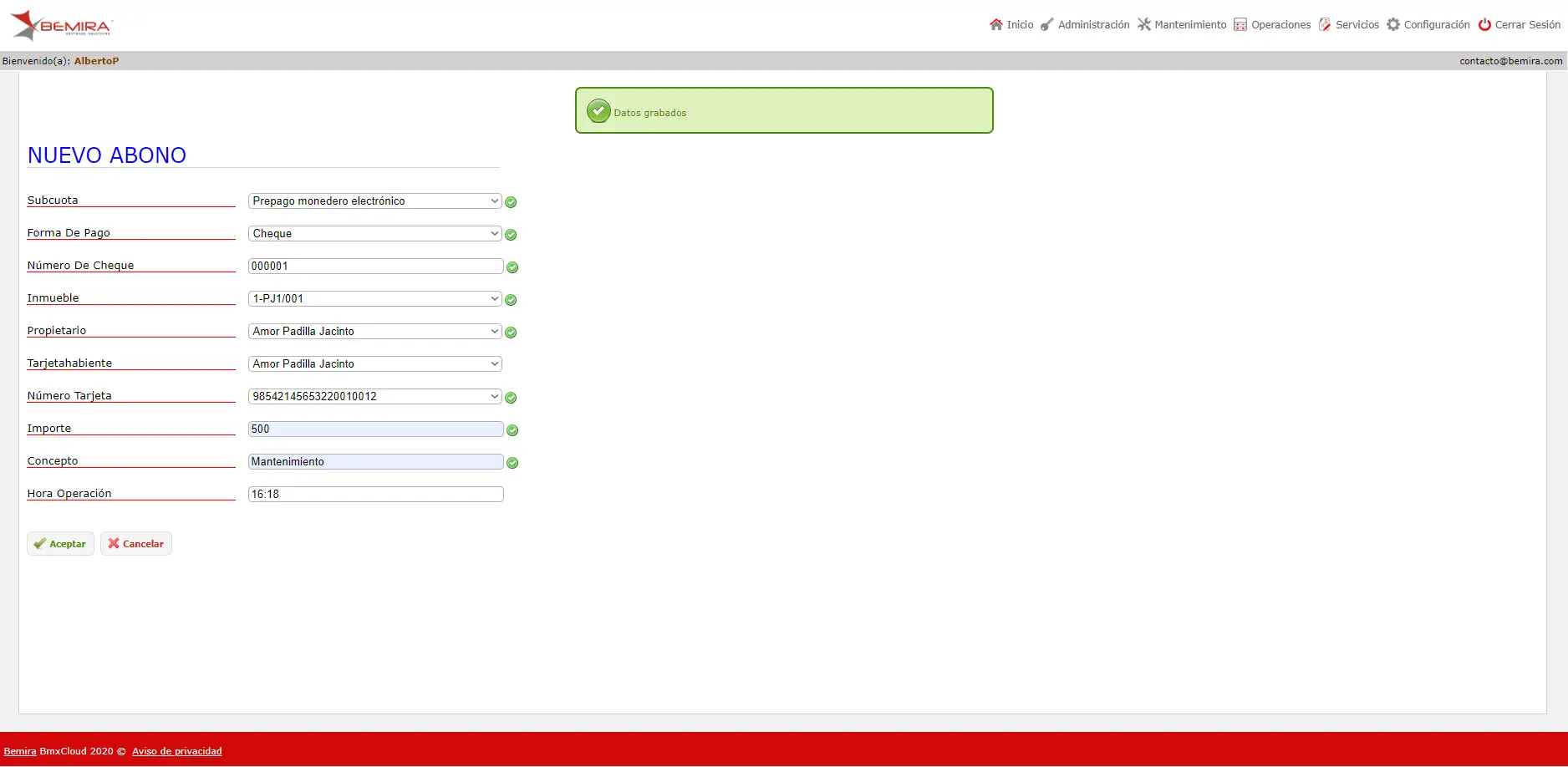
Cuando se haya presionado el botón “Aceptar” , aparecerá un aviso de color verde que dice “Datos grabados”.
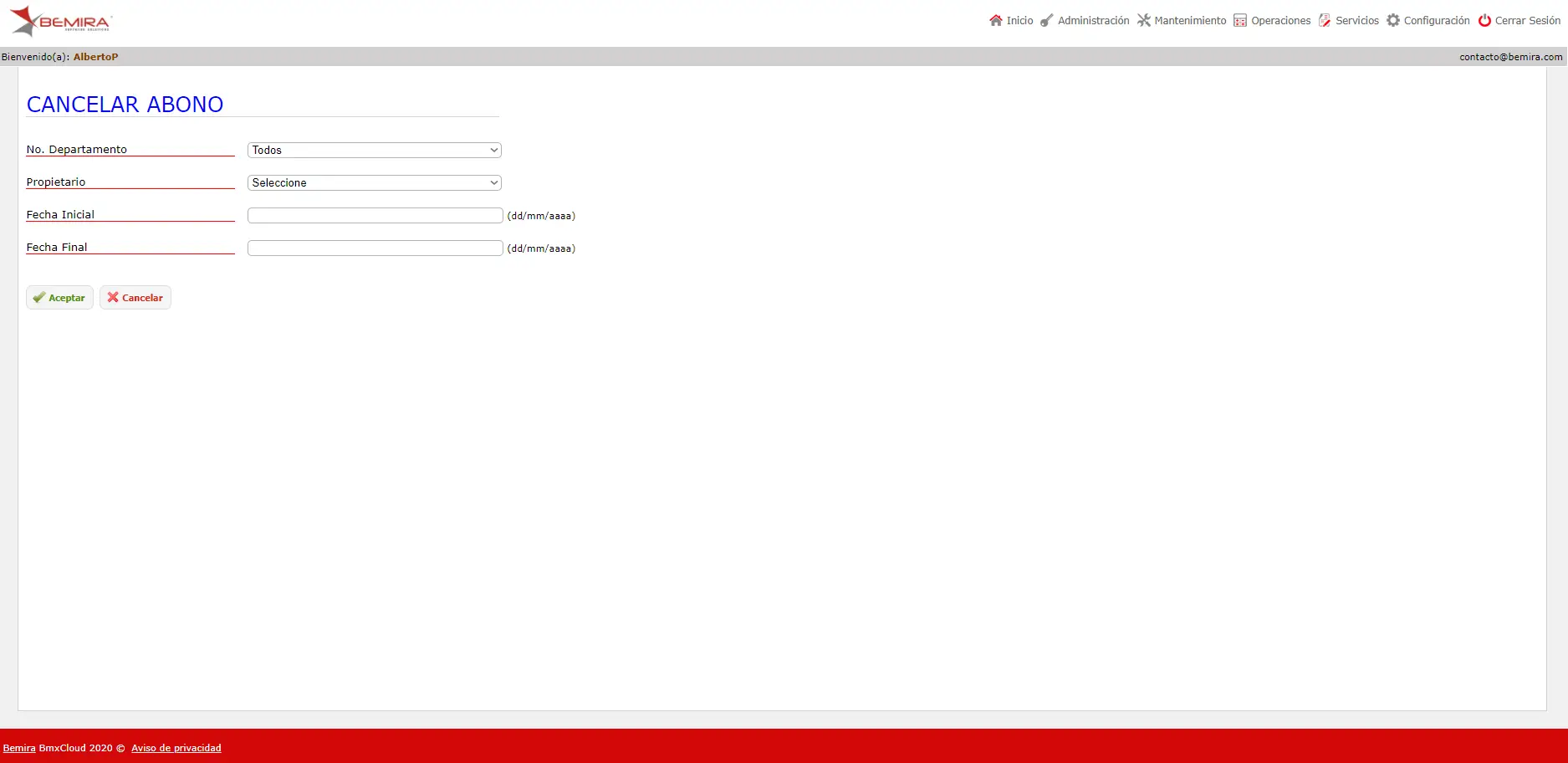
Al presionar la opción “Cancelar” , nos llevará a otra página donde se podrá cancelar el registro del abono que queramos.
Después deberá ingresar los datos, “No. Departamento”, “Propietario”, “Fecha Inicial”, y “Fecha Final”.
Nota: El campo “Propietario” se llena automáticamente al seleccionar en el campo “No. Departamento”, en el caso de que elija la opción “Todos”, no aparecerá el nombre de ningún propietario, sin que esto afecte la búsqueda al hacer clic en el botón “Aceptar” .
Cuando se hayan ingresado los datos en esos campos se deberá presionar el botón “Aceptar” .
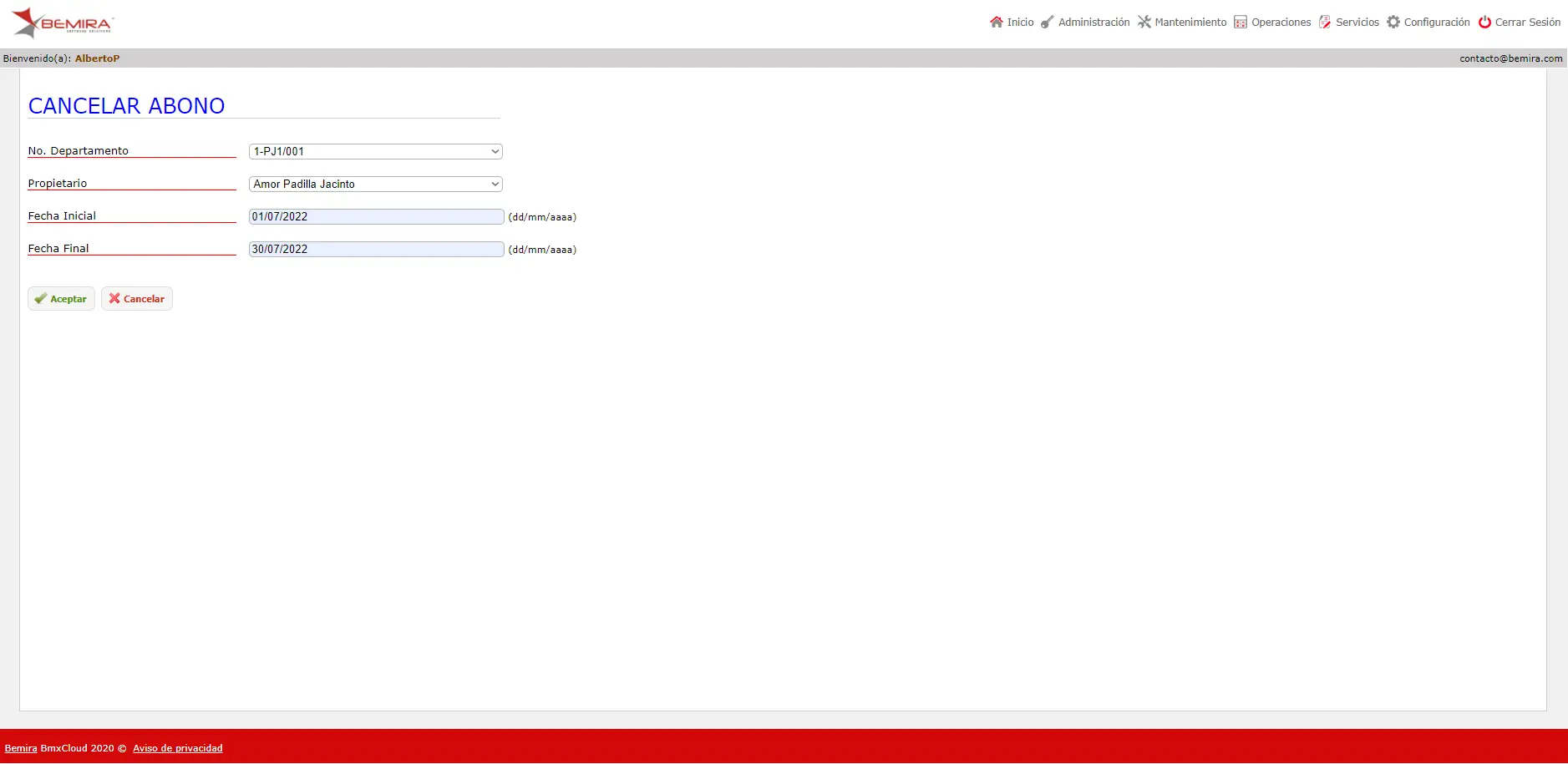
Después de dar clic en el botón “Aceptar” , nos llevará a otra página donde se podrá cancelar el registro del abono que queramos.
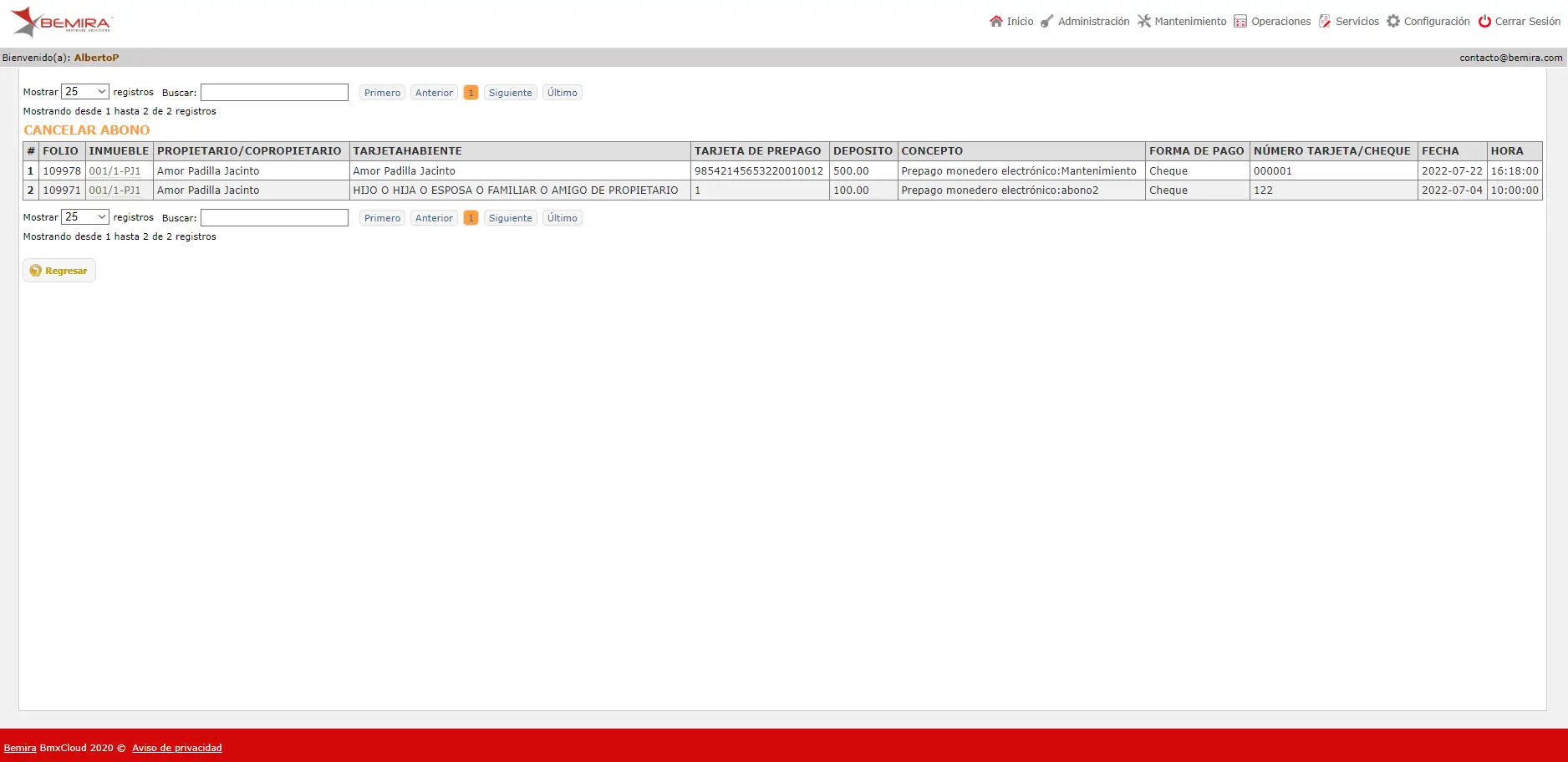
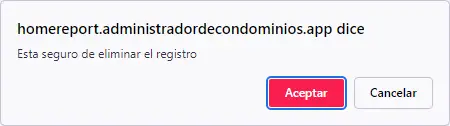
Al seleccionar el registro del abono que se quiera cancelar (dando clic en el "INMUEBLE" del que queremos cancelar), nos aparecerá un aviso en la parte superior donde nos preguntará si estamos seguros de querer cancelar ese registro.
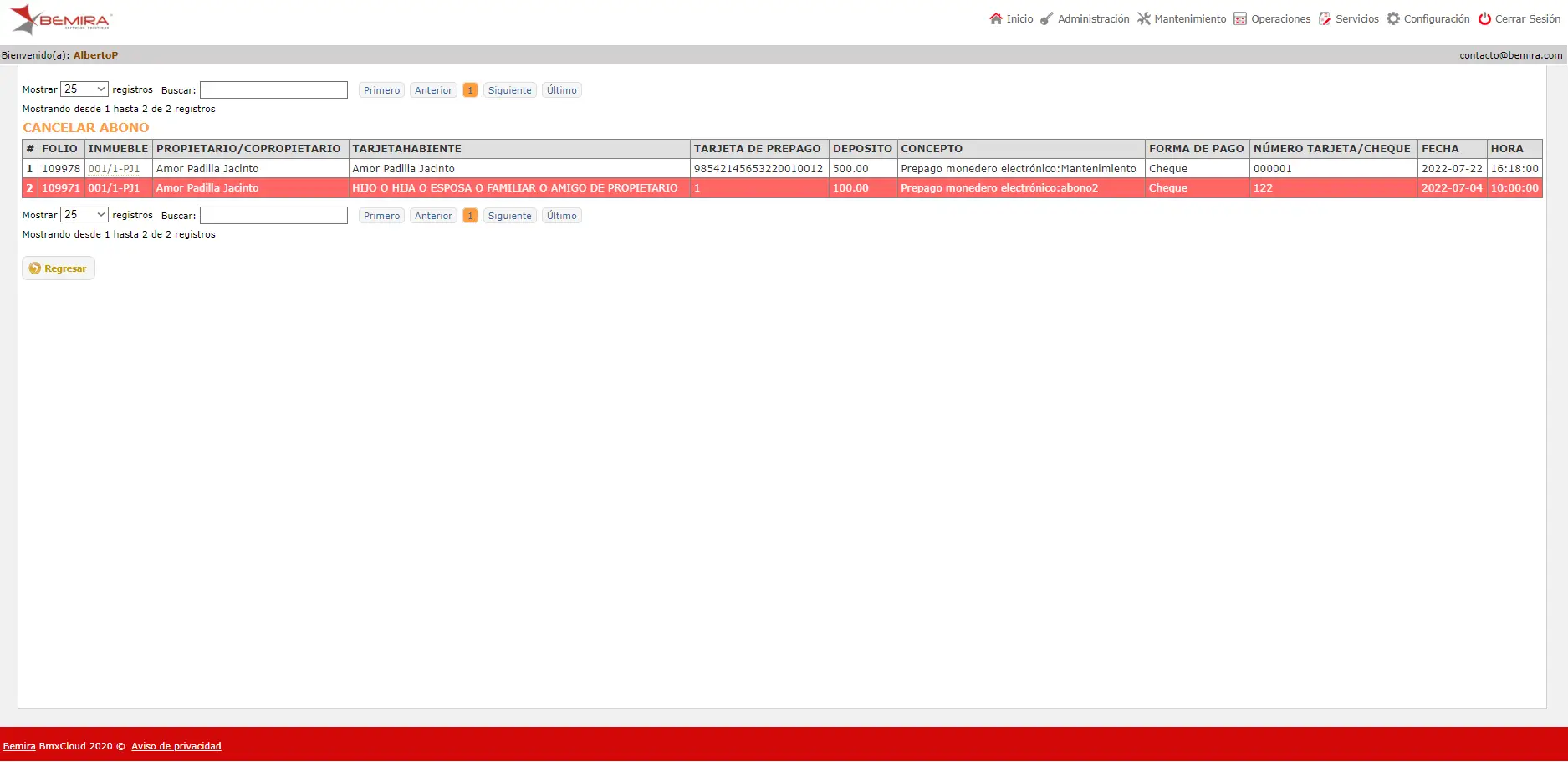
Al presionar el botón “Aceptar”  el registro se cancelará de la tabla, y de la sección de “abono otros medios”.
Nota: Si se ha cancelado algún registro de prepago, éstos aparecerán en la tabla con las celdas en color rojo.
Se deberá presionar el botón “Regresar”  .
.
Por último, se deberá presionar el botón “Cancelar”  .
.
Y el sistema nos regresará a la página principal del sistema.